We weten allemaal wel hoe vervelend het is, je hebt de perfecte foto, maar er staat één object op dat de foto verpest… Hoe fijn zou het wel niet zijn als je dat weg kon halen van de foto? Tegenwoordig zijn hier verschillende tools voor. In deze blog leggen we je uit hoe je je foto perfect kunt maken!
Tools
Tegenwoordig zijn er een heleboel programma’s/tools waarmee je foto’s kunt bewerken. Eerder waren dit voornamelijk Adobe Photoshop en Adobe Lightroom. Dit zijn nog steeds de grootste namen op dit gebied. Echter zijn deze programma’s voor veel mensen aan de dure kant. Naast deze twee zijn er nog een heleboel andere fotobewerkingsapps, veel hiervan zijn een stuk goedkoper. Een goed voorbeeld hiervan is Canva. De abonnementskosten kunnen hier al snel 50% goedkoper zijn. Daartegenover staat wel dat je in Adobe Photoshop en Lightroom een heleboel meer kunt doen. De basis bewerkingen kun je met programma’s zoals Canva prima uitvoeren, zo ook objecten verwijderen, maar wil je echt als een pro je foto’s bewerken dan zijn de programma’s van Adobe meer iets voor jou.

AI
De laatste jaren zijn er enorm veel ontwikkelingen op het gebied van AI. Ook voor het bewerken van foto’s geldt dat. Door deze ontwikkelingen zijn er een heleboel nieuwe tools beschikbaar, vaak zelfs alleen om objecten van foto’s te verwijderen. Voorbeelden hiervan zijn SnapEdit, TouchRetouch en Fotto.AI. Echter zijn grote programma’s op het gebied van foto’s bewerken niet stil blijven zitten. Zij hebben AI niet als een bedreiging gezien, maar als een kans om hun eigen programma’s te upgraden. Programma’s zoals Adobe Photoshop, Adobe Lightroom en Canva hebben AI in hun programma geïmplementeerd. Met behulp van deze AI tools kun je bijvoorbeeld ook storende objecten van foto’s verwijderen.
Hoe verwijder je objecten
In het verleden kon het verwijderen van objecten op een foto best uitdagend zijn. Je moest precies omlijnen wat je wou verwijderen. De uitkomst hiervan was ook vaker niet optimaal. Met de toevoeging van AI is dit enorm vooruit gegaan. Nu kun je een object selecteren, AI ziet namelijk de objecten, en hoef je het niet meer helemaal zelf te omlijnen. Als je preciezer te werk wilt gaan kan dit wel nog altijd. Op drukke foto’s kan dit beter zijn omdat er dan minder/geen overlap is met andere objecten. Je kunt nu dus het object selecteren en verwijderen. AI zorgt er dan voor dat de foto op een goede manier wordt ingevuld op de plek waar het object wordt verwijderd.
Rechtenvrije foto’s
Als je foto’s van het internet wilt gebruiken is het van belang dat je weet dat je niet elke foto zomaar mag gebruiken. Hierbij moet je rekening houden met onder andere auteursrechten en portretrechten. De auteur (maker van de foto) mag bepalen wat er met de foto mag gebeuren en wie deze mag gebruiken. Als je deze foto’s zonder toestemming gebruikt dan kan dat leiden tot boetes. Bij portretrecht gaat het over mensen die op de foto zijn te zien. Als deze mensen geen toestemming hebben gegeven om de foto te delen dan mag je dit dus ook niet doen. Een andere optie is om stockfoto’s te gebruiken. Stockfoto’s zijn rechtenvrije foto’s die je mag gebruiken. Wel moet je hierbij goed de licentievoorwaarden controleren. Het kan namelijk zo zijn dat je bij het gebruiken van de foto de naam van de auteur moet vermelden. Het beste blijft om eigen gemaakte foto’s te gebruiken. Buiten het feit dat je dan unieke foto’s gebruikt is het ook veiliger. Mocht je toch tegen problemen aanlopen of wil je goed controleren wat je wel en niet mag gebruiken, ga dan het gesprek aan met een advocaat zoals bij Holstege Advocaten.
Hopelijk weet je na het lezen van deze blogs meer over hoe je objecten van foto’s kunt verwijderen, waar je dit kunt doen en waar je op moet letten bij het gebruiken van foto’s die je van het internet haalt. Veel plezier met het bewerken van je foto’s!
Het succes van een campagne is afhankelijk van veel verschillende factoren. Een van die belangrijkste factoren is de uitstraling van je campagne. Hoe zorg je ervoor dat het aanzicht van jouw campagne écht aansluit op de boodschap die je wilt overbrengen? In deze blog vertellen we hoe je fotobewerking slim combineert met styling om je boodschap sterker over te laten komen.
Styling
Styling is het belangrijkste onderdeel bij een visuele campagne. Het zorgt niet alleen voor een aantrekkelijk uiterlijk, maar heeft ook invloed op de beslissingen van de consument. Daarom is het belangrijk dat visuele campagnes er goed en verzorgd uit te zien. Veel bedrijven proberen hiervoor te zorgen door tijdens hun fotoshoots in te spelen op de trends en hypes die er op dat moment spelen. Voorbeelden hiervan kunnen zijn dat veel modellen bijvoorbeeld curtain bangs knippen, een piercing of een tooth gem nemen. Of dat veel bedrijven bijvoorbeeld gebruik maken van minimalistische looks in hun campagnes. Het inspelen op trends en hypes is belangrijk omdat deze laten zien wat er speelt bij de doelgroep en welke uitstraling op dat moment aanspreekt. Daarnaast vergroten trends de zichtbaarheid, vooral op social media. Content die aansluit bij wat populair is, wordt sneller herkend, gedeeld en besproken.
Fotobewerking
Het bewerken van de foto is de plek waarin alle elementen samen moet komen. De boodschap, emotie, de merkidentieteit, en een gevoel van verlangen bij de consument. Door je foto’s achteraf te bewerken, kun je ervoor zorgen dat de boodschap die het beeld moet overbrengen sterker naar voren komt. Dit kun je doen door kleuren aan te passen, contrast te versterken of licht te corrigeren. Zo kun je de sfeer precies afstemmen op wat je wilt uitstralen. Warme tinten versterken emotie en verbondenheid, koelere tonen kunnen juist professionaliteit of rust benadrukken. In onze blog over hoe je met verlichting direct sterkere beelden maakt, lees je meer over hoe je licht op verschillende manieren in je foto’s kunt gebruiken.
Ook bij het vastleggen van emotie maakt fotobewerking het verschil. In de nabewerking van foto’s kun je de nadruk leggen specifieke details door licht en kleur te bewerken of de juiste achtergrond te gebruiken. Zo komt bijvoorbeeld de lach van een persoon nog sterker naar voren. Het beeld wordt niet alleen mooi, maar ook betekenisvoller. Emotie tonen in een campagne is belangrijk omdat mensen momenten waarop ze een sterke emotie voelen sneller en beter onthouden. Enkel informatie blijft zelden hangen, maar gevoel wel.
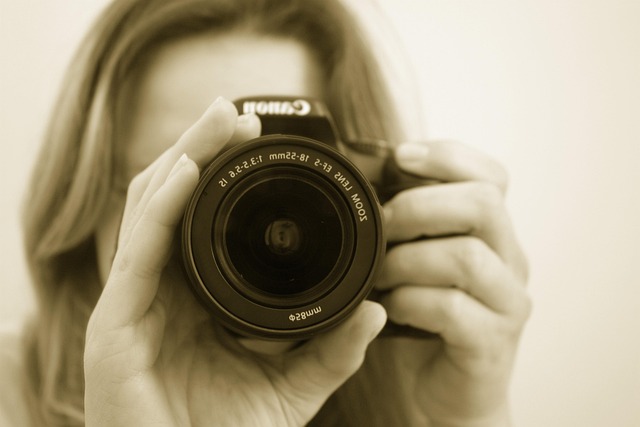
Combinatie van fotobewerking en styling in visuele campagnes
Styling en fotobewerking versterken elkaar. Styling bepaalt de uitstraling tijdens het maken van de campagne. Welke sfeer zet je neer, welke trends gebruik je en hoe presenteer je je merk? Maar zonder nabewerking is het verhaal nog niet af. Fotobewerking zorgt ervoor dat alle gekozen elementen samenkomen in één duidelijke boodschap. De styling legt de basis en de bewerking zorgt voor verfijning en samenhang waardoor de campagne een groot geheeld wordt.
Een sterke visuele campagne komt dus niet zomaar uit de lucht vallen. Het is een combinatie van bewuste keuzes in styling en zorgvuldige fotobewerking. Waar styling de eerste indruk bepaalt en inspeelt op trends en hypes, zorgt nabewerking ervoor dat alles samenkomt tot een merkwaardig en krachtig geheel.
Door styling en fotobewerking goed op elkaar af te stemmen versterk je niet alleen de visuele kracht, maar ook de emotionele impact van je campagne. Het resultaat is meer dan alleen een mooi beeld. Je vertelt een verhaal en roept gevoelens op die bij de consument blijven hangen. Zo creëer je een campagne die niet alleen opvalt, maar ook daadwerkelijk de boodschap draagt die jij wil overbrengen.
Een foutmelding of vastgelopen toestel kan direct zorgen voor verdwenen foto’s. Daardoor ontstaat onrust, vooral wanneer je geen recente kopie hebt. Vaak ligt de oorzaak in een verplaatste map of een onderbroken overdracht. Soms blokkeert een volle opslag nieuwe beelden waardoor eerdere bestanden onzichtbaar lijken. Verder veroorzaakt een beschadigd opslagpunt regelmatig een leeg overzicht. Daarom helpt een snelle beoordeling van recente handelingen. Een korte controle van mappen, filters en verbonden apparaten geeft direct richting. Zo ontstaat overzicht en blijft herstel binnen bereik.
Eerste controles die vaak al resultaat geven
Een reeks eenvoudige stappen brengt verdwenen foto’s vaak snel terug. Begin bij de prullenbak. Daar blijven verwijderde bestanden soms langer zichtbaar. Controleer daarna de galerijfilters. Een verkeerd filter verbergt volledige mappen. Bekijk vervolgens de map voor recente downloads. Veel toestellen plaatsen nieuwe foto’s op een afwijkende plek. Onderzoek daarna de cloudbibliotheek. Een onderbroken upload veroorzaakt vaak een lege lokale map. Door deze punten direct te controleren ontstaat helderheid over de bron van het probleem.
Vervolgbaarheid vraagt rust. Overhaaste acties veroorzaken soms extra schade. Controleer daarom ook de geheugenkaart via een kaartlezer. Een directe verbinding toont verborgen bestanden sneller. Kijk daarnaast naar foutmeldingen die tijdens de overdracht verschenen. Die meldingen geven vaak een duidelijke aanwijzing. Bij problemen met toegang tot een toestel helpt ondersteuning van een Slotenmaker in Maastricht wanneer een vastzittend slot een fysieke controle belemmert. Door deze stappen zorgvuldig op te volgen komt herstel vaak dichterbij.

Wat te doen wanneer herstelsoftware nodig is
Soms levert een eerste controle geen resultaat op. Herstelsoftware helpt dan bij het terughalen van bestanden die een toestel niet meer toont. De software scant de opslag op restanten van eerder opgeslagen beelden. Zo verschijnt materiaal dat door beschadigde indexen onzichtbaar bleef. Kies bij voorkeur een programma met een heldere interface. Daarmee voorkom je vergissingen. Start de scan altijd vanaf een kopie van de kaart of schijf. Zo blijft het origineel onaangetast.
Een veilige werkwijze vraagt aandacht. Verander nooit direct iets aan het bronbestand. Elke wijziging wist soms waardevolle informatie. Bewaar herstelde foto’s meteen op een apart opslagpunt. Controleer daarna of de teruggehaalde beelden correct openen. Werk zonder haast zodat je geen stappen overslaat. Kijk na afloop of de opslag zelf nog betrouwbaar functioneert. Zo voorkom je herhaling tijdens een volgende sessie.
Wanneer professionele hulp verstandig is
Sommige problemen vragen kennis die verder reikt dan herstelsoftware. Fysieke schade aan een kaart veroorzaakt vaak onzichtbare fouten. Een specialist beoordeelt eerst de staat van de hardware. Daarna test hij de leesfunctie. Een defecte controller voorkomt soms dat een toestel nog structuur herkent. Daardoor lijkt een opslagpunt leeg terwijl er nog materiaal aanwezig is. Professionele apparatuur leest beschadigde sectoren vaak beter uit.
Herstel van fysieke schade vraagt ervaring. Onjuiste handelingen vergroten het risico op definitieve uitval. Zoek daarom tijdig hulp wanneer een opslagpunt vreemde geluiden maakt of warmte vasthoudt. Foutcodes tijdens het verbinden vragen eveneens om een directe beoordeling. Vraag vooraf om een duidelijke inschatting van haalbaarheid en kosten. Zo behoud je controle over het proces terwijl er ruimte ontstaat voor herstel van waardevolle beelden.

Herstel van toekomstige fouten voorkomen
Toekomstig verlies blijft vaak uit wanneer je opslag gestructureerd beheert. Duidelijke mappen verminderen zoekwerk tijdens overdracht. Controleer vaste locaties na elke sessie met camera of telefoon. Maak daarnaast regelmatig een kopie naar een tweede opslagpunt. Een combinatie van lokale opslag en cloud biedt extra zekerheid. Zo blijft jouw materiaal bereikbaar bij storingen of defecten. Controleer jouw toestel regelmatig op updates. Een stabiel systeem voorkomt foutmeldingen.
Een veilige werkwijze beschermt jouw verzameling. Verwijder een geheugenkaart altijd via de veilige optie binnen jouw toestel. Zo blijft de datastructuur intact. Houd voldoende vrije ruimte beschikbaar. Volle opslag veroorzaakt vaak fouten bij nieuwe opnames. Controleer na elke overdracht of alle foto’s correct verschenen. Door deze routine te volgen daalt de kans op onverwachte problemen.
Een laatste blik op herstel
Herstel van verdwenen foto’s vraagt duidelijkheid en focus. Gerichte controles brengen vaak snel verborgen bestanden terug. Soms volgt extra hulp via software of specialist. Door rustig te werken blijft overzicht aanwezig. Zo groeit de kans dat waardevolle momenten opnieuw zichtbaar worden. Hier vind je enkele praktische tips voor het delen en opslaan van beveiligingsbeelden.
Vooraf ingestelde instellingen kunnen veel tijd schelen bij beeld- en audiobewerking. Je legt één keer vast hoe kleur, belichting, contrast of effecten moeten reageren, waarna je deze instellingen telkens opnieuw kunt toepassen. Dat geeft rust tijdens het werken en voorkomt dat je iedere keuze handmatig moet herhalen. Door zulke instellingen slim te organiseren, blijft je workflow overzichtelijk en voorkom je fouten. Creatieve taken verlopen daardoor sneller en je behoudt meer ruimte voor experiment en detailwerk.
Wat het is en hoe je het toepast
Veel creatieve software biedt opties om instellingen als pakket op te slaan. Denk aan kleurcorrecties, type-instellingen of effectcombinaties. In Adobe Photoshop gebruik je bijvoorbeeld opgeslagen aanpassingslagen om direct dezelfde sfeer of stijl neer te zetten in nieuwe beelden. In Illustrator kun je werkafsneden, kleurstalen en penseelinstellingen bundelen zodat je logo’s, iconen of illustraties in een consistente stijl bouwt. Zo hoef je niet telkens opnieuw te bepalen welke waardes je gebruikt.
Praktische tips
- Werk met duidelijke namen
Gebruik beschrijvende titels zoals “Warm portret licht” of “Strakke lijnillustratie”. Zo weet je precies waarvoor een set bedoeld is. - Groeperen per project of stijl
Maak mappen aan voor campagnes, klanten of thema’s. Photoshop en Illustrator ondersteunen beide mappenstructuren waardoor je snel vindt wat je nodig hebt. - Combineer instellingen bewust
Je kunt meerdere effecten stapelen. Denk aan dezelfde kleurtint combineren met ruis, filmkorrel of een vignette. Zo bouw je een vaste stijl op die je eenvoudig herhaalt. - Test op meerdere bestanden
Controleer altijd of de instellingen op verschillende beelden goed uitpakken. Vooral in Photoshop kan een kleurcorrectie op het ene bestand perfect werken, maar op het andere te intens zijn. - Werk met teamsjablonen
Deel instellingen via gedeelde mappen of cloudopslag. Hierdoor blijft je huisstijl consistent, ook wanneer meerdere ontwerpers meewerken aan één project.
Tijdwinst door integratie in je workflow
Door instellingen strategisch te gebruiken, automatiseer je terugkerende taken. Dit is vooral merkbaar bij grote series beelden, social content, productfotografie of illustratiesets. Photoshop kan bijvoorbeeld in batch meerdere foto’s automatisch aanpassen met dezelfde stijl. Illustrator doet hetzelfde bij iconensets of vectorillustraties. Je hoeft dus minder handmatige stappen te herhalen, wat je planning stabieler maakt.
Daarnaast scheelt het mentale belasting: je hoeft niet steeds na te denken over kleine keuzes. Elke opgeslagen instelling functioneert als een mini-proces dat je met één klik activeert.
Afstemmen op je eigen werkwijze
Je kunt instellingen finetunen voor specifieke klantprojecten of merkstijlen. Bij visuele materialen voor bijvoorbeeld een beurs standbouwer kun je vaste kleurprofielen of contourinstellingen inzetten om alles consistent te houden. Door je bibliotheek regelmatig op te schonen, verwijder je dubbele of verouderde sets, net zoals je bewerksetup zelf onderhoud verdient om in goede staat te blijven.
Veelvoorkomende fouten vermijden
Een veelgemaakte fout is alles toepassen zonder te controleren. Instellingen zijn een vertrekpunt, geen eindpunt. Pas kleine details handmatig aan als het eindresultaat dat vraagt. Bewaar niet te veel varianten met minimale verschillen; dat veroorzaakt chaos. Houd één duidelijke organiserende structuur aan, bijvoorbeeld per klant of per outputtype.
Samenwerken en updaten
Werk je binnen een team, dan helpt het om instellingen te delen via cloudplatforms zoals Creative Cloud Libraries. Iedereen werkt dan met dezelfde basiselementen en stijlkeuzes. Evalueer regelmatig of ze nog aansluiten bij nieuwe softwareversies of stijlrichtingen.
Meer rendement uit herbruikbare instellingen
Door slim gebruik te maken van deze herbruikbare instellingen werk je sneller, consistenter en met meer controle. Je voorkomt herhalend werk, behoudt overzicht en maakt creatieve ruimte vrij. Goed onderhouden sets blijven waardevol voor nieuwe projecten en zorgen dat je sneller schakelt tussen uiteenlopende taken. Zo creëer je stabiliteit in kwaliteit, ongeacht de omvang of complexiteit van je werk.
Lees ook eens: Hoe je kleurconsistentie bewaakt in een volledige outfitshoot
Of je nu foto’s maakt met een professionele camera of met je smartphone, filters kunnen alle foto’s beter uit laten zien. Met een fotobewerking app of gewoon met social media kun je zelf filters op je foto’s plaatsen. Maar hoe kun je effectief filters toepassen voor social media?
Het doel van de filter
Ten eerste is het belangrijk om vast te stellen waar je de filter voor wil gebruiken. Is het voor persoonlijk gebruik of voor een bedrijf? Hoe wil je overkomen, professioneel of informeel? Dit kan verschil maken voor welke filters je het beste kunt kiezen. Verschillende kleurenfilters roepen namelijk verschillende gevoelens op. Zoek uit welke gevoelens jij of je merk willen oproepen bij je kijkers en kies hier de juiste kleur bij. Zoek hierna uit of je een fotobewerking app wil gebruiken.
Vervolgens kun je vaststellen welk gevoel je de foto wil laten oproepen. Is dit nostalgie, verdriet, warmte, kou, wil je details benadrukken? Wanneer je dit voor jezelf duidelijk hebt, kun je gaan kijken welke filter het beste hierbij past.
Verschillende filters
Kies een filter die past bij je vastgestelde punten. Verschillende filters hebben verschillende associaties. Deze komen vanuit de natuur, waardoor iedereen ongeveer dezelfde gevoelens krijgt bij de kleuren. Rood is bijvoorbeeld een ‘gevaarlijke’ kleur, terwijl groen heel geliefd is. Warme kleuren zoals oranje zijn sterk verbonden aan een zonsopkomst, geluk en energie. Daarom is het erg belangrijk om een filter te kiezen die past bij het gevoel dat je de kijkers wil geven. De kleuren en wat deze betekenen worden hieronder verder uitgelegd.
Rode filters
Rood is zoals gezegd een ‘gevaarlijke’ kleur. Dit komt onder andere door rode knoppen, rode vlaggen en rode verkeerslichten. Daarnaast roept rood energie, honger en passie op. Het is dus erg belangrijk om deze filters op de juiste momenten toe te passen. Je kunt deze filters bijvoorbeeld goed toepassen bij een foto van eten of een verliefd stel.
Naast de gevoelens die een rode filter oproept, zijn er ook effecten in de foto waar je rekening mee moet houden. Een rode filter maakt de lucht heel donker, wat een dramatisch effect heeft. Rode en oranje tinten in objecten worden helderder, terwijl blauwtinten bijna zwart worden. Hierdoor ontstaat er hoog contrast tussen de kleuren en kan de lucht op foto’s extreem donker worden. Dit is goed voor een dramatisch effect, maar kan te heftig zijn voor portretten.
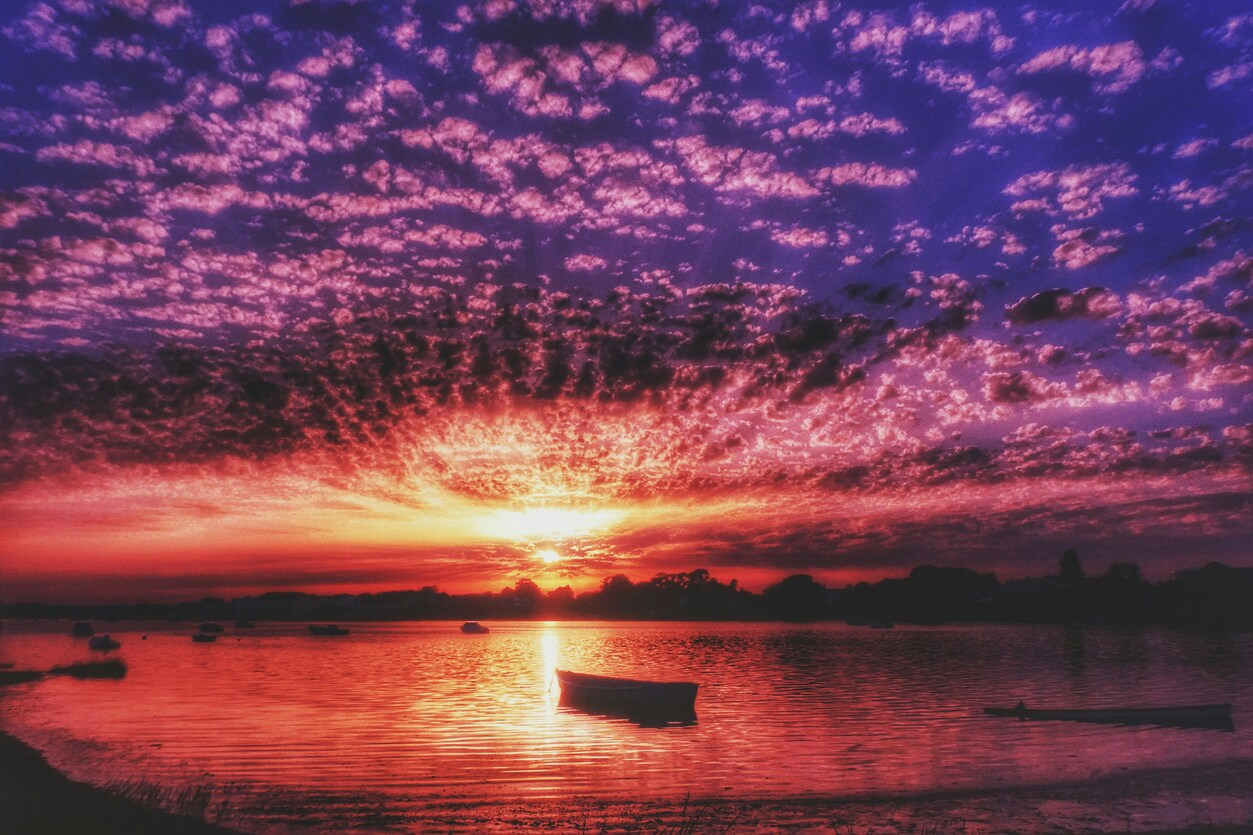
Oranje filters
De kleur oranje roept warmte, geluk en enthousiasme op. Door je foto een oranje filter te geven, krijgen de kijkers warme, fijne gevoelens. Dit kan een positief effect hebben op de interactie met je bericht. Wanneer mensen iets leuk vinden willen ze het immers graag laten weten en mogelijk zelfs delen met anderen.
In een foto zorgt een oranje filter voor meer contrast tussen blauw en andere kleuren. De lucht wordt bijvoorbeeld donkerder en wolken zijn feller en vallen meer op. Huidtinten kunnen donkerder worden, waardoor je meer contrast en definitie krijgt. Ditzelfde gebeurt wanneer je een oranje filter plaatst op een foto van gebouwen met rode bakstenen.
Gele filters
Geel staat voor opgewektheid, creativiteit en vriendelijkheid. Hierdoor roept een gele filter positieve gevoelens op. Wanneer je een foto vrolijk wil laten overkomen, is een gele filter een goede optie.
Een gele filter zorgt ervoor dat de lucht donkerder uitziet. Het contrast tussen de wolken en lucht wordt groter waardoor deze meer opvallen. Foto’s zien er zachter uit en krijgen een natuurlijk uiterlijk. Gele filters worden over het algemeen het meeste gebruikt, omdat foto’s dankzij deze filter al snel warm en nostalgisch uitzien.
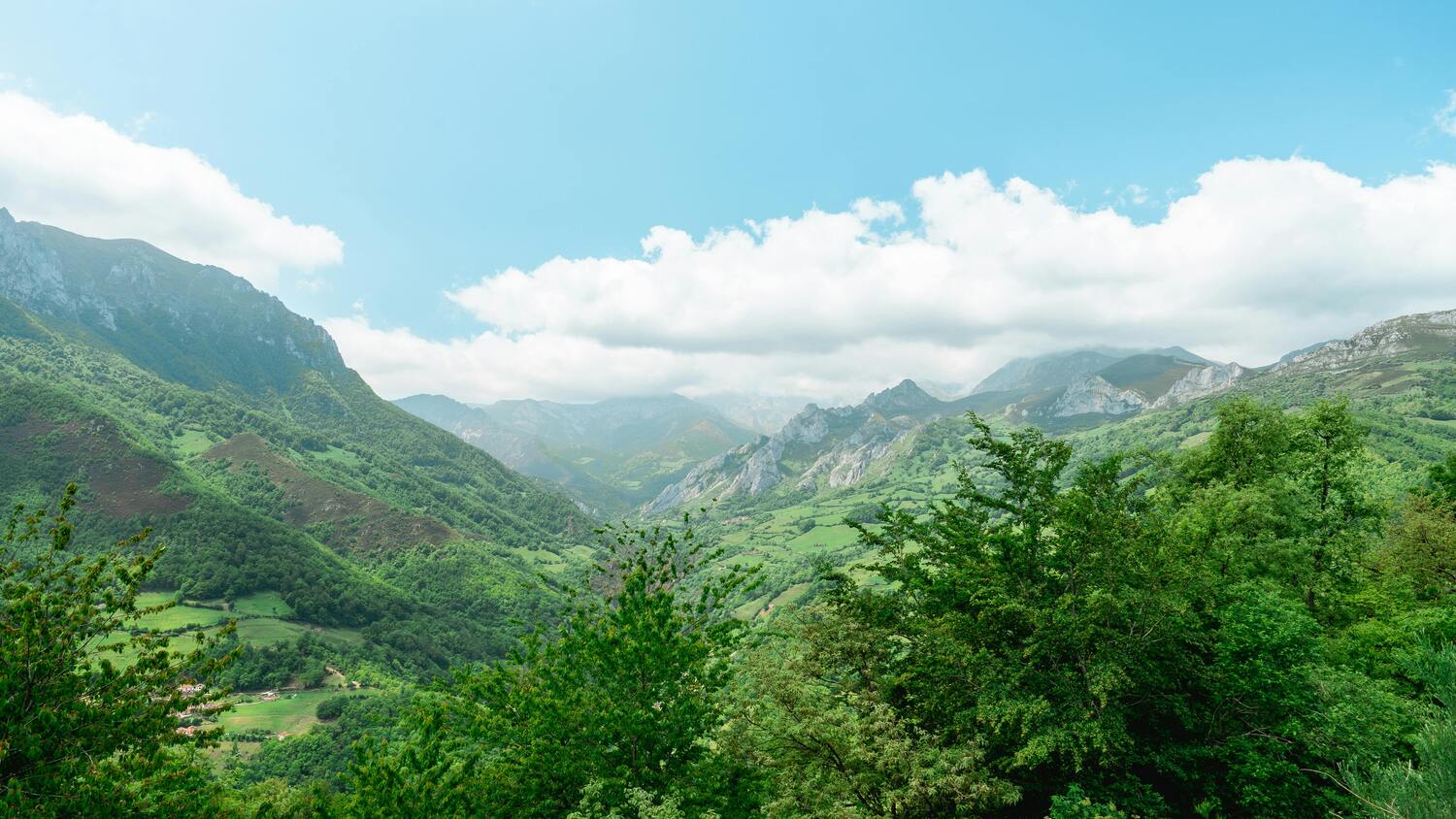
Groene filters
De kleur groen staat voor natuur, kalmte en balans. Hierdoor stralen groene foto’s en groene filters rust uit. Voor foto’s met een kalmerend doel kun je het beste een groene filter gebruiken.
Een groene filter zorgt ervoor dat alle groene tinten feller en intenser worden. Bomen, planten en andere groene elementen in een foto zijn meer verzadigd, wat zorgt voor een groter contrast met alles wat groen is.
Blauwe filters
Blauwe filters geven een koud gevoel, blauw staat namelijk voor de lucht, de zee en frisheid. Je kunt blauwe filters het beste gebruiken wanneer je een koud gevoel wil geven. Naast water en koelte straalt een blauwe filter ook vertrouwen en sereniteit uit. Hierdoor kun je het ook gebruiken als je betrouwbaar over wil komen.
Een blauwe filter maakt blauwe kleuren intenser en vermindert de intensiteit van alle andere kleuren. Hierdoor wordt de lucht op foto’s veel blauwer en feller.
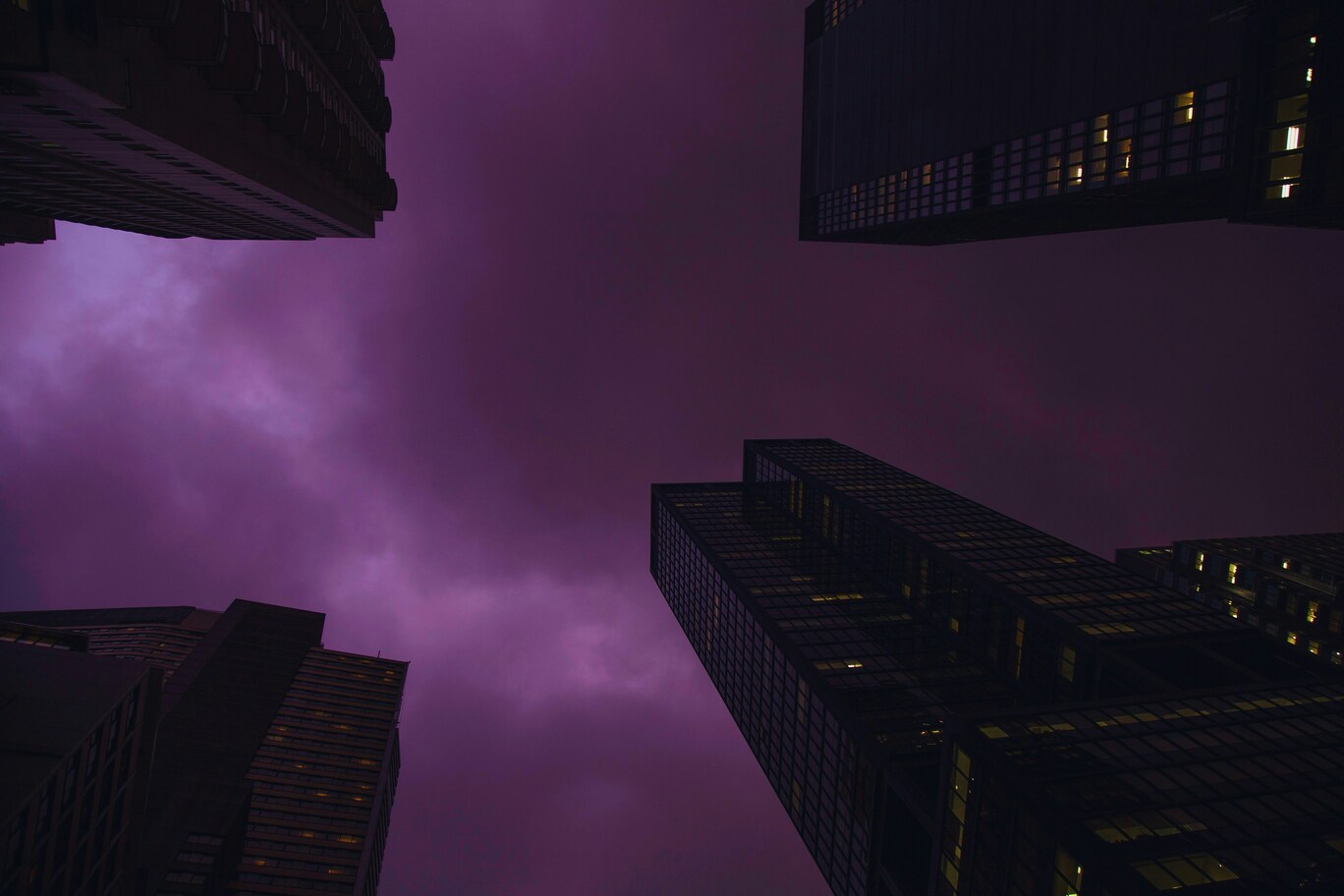
Paarse Filters
Paars staat voor spiritualiteit, holisme en luxe. De kleur staat sterk verbonden met spirituele gevoelens en meditatie. Door een paarse filter te gebruiken komt een foto luxe over. Je kunt een paarse filter het beste gebruiken om een spirituele of luxe sfeer te creëren.
Een paarse filter maakt paarse kleuren intenser en maakt het contrast tussen paarse kleuren en andere kleuren groter. Hiernaast kan het verschillende kleuren donkerder maken.
Zwart-witte filters
Wanneer je niet tevreden bent met de kleuren van je foto, kun je een zwart-witte filter gebruiken. Zo ziet deze er al snel netjes uit. Echter wordt een zwart-witte filter ook vaak gebruikt om verdriet te uiten wanneer iemand is overleden. Let dus goed op hoe de foto gezien zal worden door je kijkers. Lijkt het op een condoleance bericht, terwijl dit niet het doel is van je foto? Dan is het beter om een andere filter te kiezen.
Intensiteit
Nadat je een passende filter hebt gekozen, pas je de intensiteit van de filter aan. Over het algemeen worden filters niet op 100% intensiteit gezet, omdat je hierdoor een heel andere foto krijgt. Echter kan het zijn dat dit wel het beeld is dat je graag wil creëren. Kies wat het beste bij jouw gekozen doel past.
Andere instellingen op social media
Naast de filters kun je instellingen zoals de helderheid, contrast en saturatie aanpassen. Door hier gebruik van te maken kun je een foto heel anders uit laten zien. Kijk hierbij weer terug naar het gekozen doel en probeer hier rekening mee te houden. Wil je details laten zien? Dan is het handig om een hoger contrast te gebruiken. Wil je een somber beeld creëren? Dan kun je het beste de saturatie verlagen. Probeer verschillende instellingen te veranderen en kies wat het beste past.
Filters gebruiken als merk
Je kunt als merk filters gebruiken, wel is het belangrijk om niet steeds verschillende filters te gebruiken wanneer je als merk hier gebruik van maakt. Dit is omdat je een samenhangend gevoel wil geven op je socialmedia-accounts. Wanneer je steeds verschillende filters gebruikt, ontstaat en een rommelig uiterlijk van je merk. Maak je bijvoorbeeld een socialmediapagina aan voor een kwalitatieve rijschool in Tilburg? Dan wil je natuurlijk niet een ongeorganiseerde uitstraling hebben. Kies een filter die past bij de al bestaande kleuren van jouw merk. Door steeds dezelfde filters te gebruiken creëer je een bepaalde ‘look’ die potentiële klanten kunnen herkennen.
Ga ermee aan de slag en probeer vooral verschillende dingen uit voordat je een filter kiest; oefening baart kunst. Voordat je het weet zien foto's gemaakt met je smartphone hartstikke professioneel uit. Veel succes!
Foto’s maken is tegenwoordig voor iedereen toegankelijk. Echter zit het verschil tussen een mooie foto en een waanzinnig plaatje vaak in de nabewerking. Gelukkig hoef je geen professional te zijn om jouw foto’s te bewerken, want er zijn talloze fotobewerkingsapps die je op weg helpen. Maar met zoveel keuze kan het lastig zijn om de juiste app te vinden. Geen zorgen, we hebben de 10 beste fotobewerkingsapps voor je op een rij gezet. Ben je een beginner of heb je al ervaring met fotobewerking? Er zit zeker iets voor je tussen!
Snapseed
Snapseed is een van de beste gratis apps en niet zonder reden. Google heeft deze app zelfs gekocht omdat ze de techniek erachter willen ontdekken. Deze app biedt zowel eenvoudige tools als geavanceerde opties. Je hebt bijvoorbeeld alle basisfuncties zoals helderheid en contrast aanpassen. Daar blijft het niet bij, ook heb je geavanceerdere functies zoals selectieve aanpassingen en professionele filters. Je kunt zelfs specifieke kleuren in een foto bewerken, wat meestal alleen mogelijk is in dure programma’s.
Voordelen:
- Gratis en gebruiksvriendelijk
- Professionele functies, zoals RAW-ondersteuning
- Selectieve kleurcorrectie
Nadelen:
- Geen mogelijkheid om eigen presets op te slaan
VSCO
VSCO is al lang geliefd bij Instagrammers en content creators. De app staat bekend om zijn prachtige filters die je foto’s een professionele look geven. Naast de filters kun je ook handmatig aanpassingen doen, zoals het aanpassen van verzadiging en scherpte. Een andere functie van VSCO is dat er ook een community achter zit. Veel mensen zoeken een plek om hun foto’s met like minded mensen te delen. VSCO biedt deze optie.
Voordelen:
- Mooie, unieke filters
- Makkelijk in gebruik
Nadelen:
- Voor veel functies moet je betalen
Pixlr
Pixlr is ideaal als je een simpele app zoekt met veel opties. Het biedt een goede balans tussen eenvoudige tools en geavanceerde mogelijkheden. Je kunt bijvoorbeeld meerdere lagen toevoegen. Dit is perfect voor creatieve projecten.
Voordelen:
- Beschikbaar voor zowel beginners als gevorderden
- Ondersteuning voor lagen
Nadelen:
- Kan soms wat traag zijn
PicsArt
PicsArt combineert fotobewerking met een creatieve touch. Het is een one stop fotobewerkingsapp. Naast de gebruikelijke functies kun je collages maken, tekst toevoegen en zelfs stickers ontwerpen. Het is een veelzijdige app waarmee je je creativiteit de vrije loop kunt laten.
Voordelen:
- Veel creatieve mogelijkheden
- Perfect voor social media-content
Nadelen:
- Sommige functies vereisen een abonnement
Polarr
Polarr is een krachtige app die vooral bekend staat om zijn geavanceerde tools. Van kleurcorrectie tot het toevoegen van overlays, Polarr heeft het allemaal. Bovendien kun je je eigen filters ontwerpen en opslaan. Ook hierbij is een mooie community optie om je foto’s te delen met andere enthousiastelingen.
Voordelen:
- Uitgebreide tools
- Mogelijkheid om eigen presets te maken
Nadelen:
- Minder gebruiksvriendelijk voor beginners
PaintShop Pro
Voor wie wat meer geavanceerde mogelijkheden zoekt, is PaintShop Pro een uitstekende keuze. Deze app biedt functies zoals objectverwijdering en geavanceerde lagenbewerking. Perfect voor gebruikers die net wat meer willen dan de standaard apps.
Voordelen:
- Uitgebreide functies
- Geschikt voor gevorderden
Nadelen:
- Geen gratis versie beschikbaar
Adobe Lightroom
Rijk worden van een app? Adobe Lightroom is dé favoriet onder fotografen. Het biedt uitgebreide mogelijkheden voor kleurcorrectie, belichting en details. Ook kun je je eigen presets maken en deze makkelijk toepassen op nieuwe foto’s.
Voordelen:
- Professionele kwaliteit
- Perfect voor RAW-bewerking
Nadelen:
- Vereist een abonnement
Adobe Photoshop Express
Photoshop Express is een versimpelde versie van het bekende Photoshop. Het biedt basisfuncties zoals croppen, roteren en filters. Ideaal voor snelle bewerkingen onderweg.
Voordelen:
- Gebruiksvriendelijk
- Gratis te downloaden
Nadelen:
- Minder functies dan de desktopversie
Afterlight
Afterlight is een stijlvolle app met een focus op filters en tekstopties. Het biedt een breed scala aan aanpassingen en tools, waardoor je gemakkelijk professionele resultaten kunt behalen.
Voordelen:
- Unieke filters
- Veel aanpassingsmogelijkheden
Nadelen:
- Sommige functies zijn betaald
Photopea
Photopea is perfect voor wie Photoshop-achtige functies zoekt, maar liever geen software wil installeren. Deze browsergebaseerde app ondersteunt lagen en is gratis te gebruiken.
Voordelen:
- Gratis en browsergebaseerd
- Geschikt voor complexe bewerkingen
Nadelen:
- Werkt minder soepel op mobiele apparaten
Of je nu een beginner bent die simpele aanpassingen wil doen of een gevorderde gebruiker die op zoek is naar geavanceerde functies, er is voor iedereen een geschikte fotobewerkingsapp. Snapseed en VSCO zijn ideaal voor beginners, terwijl Adobe Lightroom en Polarr perfect zijn voor wie meer uit zijn foto’s wil halen. Welke app je ook kiest, met de juiste tools kun je je foto’s omtoveren tot echte kunstwerken!
Om het perfecte plaatje te krijgen is veel vaardigheid en geduld voor benodigd. Maar met alleen goed camerawerk kom je er in de meeste gevallen niet. Om die reden gebruiken fotografen bewerkingsprogramma’s om onzuiverheden weg te halen uit foto’s, belichting aan te passen of foto’s bij te snijden. Professionele fotografen nemen zich daarom de tijd om foto’s te retoucheren. Bij (bijna) alle fotosessies zit het retoucheren van foto’s in de prijs inbegrepen.
Als je geen speciale effecten of lichtaanpassingen wilt hebben in je foto’s, kan een gratis online fotobewerkingsprogramma voldoende zijn om een leuk resultaat te krijgen. In deze blog gaan we ons focussen op verschillende bewerkingsprogramma’s die door fotografen gebruikt worden voor het retoucheren van foto’s.
Adobe Photoshop CC
Adobe Photoshop CC is het meest uitgebreide bewerkingsprogramma dat er op de markt beschikbaar is. De mogelijkheden met dit programma zijn ongekend. Je kunt vrijwel alles doen wat er maar te bedenken valt. Dit is dan ook de reden waarom fotografen dit programma graag gebruiken. Zeker fotografen die een boudoir shoot doen. Om deze foto’s optimaal te bewerken is Adobe Photoshop CC een goed programma omdat je ieder gedeelte van de foto apart kunt bewerken.
Naast alle voordelen die Adobe Photoshop CC met zich meebrengt, zijn er ook een aantal nadelen. Een van deze nadelen is de tijd die in het programma gestoken moet worden omdat het een complex programma is met veel functionaliteiten. Ook het aantal functionaliteiten is een nadeel. Er zijn namelijk veel functies die niet toepasselijk zijn voor fotografen, maar gericht zijn op designers. Ook de prijs van Adobe Photoshop CC is niet aantrekkelijk voor beginnende fotografen. Voor fotografen die veel werk hebben en regelmatig retoucheringen moeten uitvoeren, kan Adobe Photoshop CC zeker lonen.
Adobe Lightroom
Adobe Lightroom is in de afgelopen aantal jaren razend populair geworden onder fotografen. Het programma is ook ontwikkeld voor fotografen. In Adobe Lightroom kun je namelijk net zoals bij Adobe Photoshop CC ieder gedeelte van de foto apart bewerken. Bij Adobe Lightroom is het bewerken van foto’s een stuk gebruiksvriendelijker dan bij Adobe Photoshop CC. Het programma is een stuk minder complex, maar heeft veel dezelfde bewerkingsmogelijkheden. Ook de prijs voor Adobe Lightroom is een stuk aantrekkelijker voor iedereen.
Er zijn ook een aantal nadelen aan Adobe Lightroom. Zo kun je moeilijker objecten uit foto’s verwijderen en ontbreken functionaliteiten zoals het toevoegen van tekst en frames. Adobe Lightroom heeft niet veel nadelen omdat het ontworpen is speciaal voor fotografen om foto’s te kunnen bewerken.
Capture One
Capture One is de professionelere tegenhanger van Adobe Lightroom. In Capture One kan je alle functionaliteiten uitvoeren die ook beschikbaar zijn in Adobe Lightroom, echter kun je met Capture One de RAW-bestanden gebruiken. Doordat je de RAW-bestanden rechtstreeks van je camera naar het programma kunt zetten via de snelle tether-functie, gaat de kwaliteit niet verloren en kan je professioneler deze foto retoucheren.
De nadelen van Capture One liggen voornamelijk in het gebruiksgemak en de prijs van het programma. Omdat het een professioneel programma is dat alleen gebruikt wordt door fotografen, voornamelijk in de fashionwereld, ligt de instapdrempel hoog bij Capture One. Ook ligt de prijs van Capture One een stuk hoger dan Adobe Lightroom.
Er zijn een aantal verschillen tussen bovenstaande fotobewerkingsprogramma’s. Welk programma je wilt gaan gebruiken is afhankelijk van het aantal functies dat je nodig hebt. Als je weinig wilt veranderen aan foto’s om het zo puur mogelijk te maken, heb je geen complex bewerkingsprogramma nodig.
Het wordt steeds eenvoudiger om foto’s te bewerken na je reis. In deze blog lees je meer over de basis van het foto bewerken en waar je bij moet opletten. We hopen dat je blijft lezen tot het eind, want wij hebben namelijk nog een extra tip voor je.

Het bewerken van je foto zorgt voor nét dat beetje extra
Een slechte foto wordt door de nabewerking niet meteen een goede foto. Een goede foto kan daarentegen net dat beetje extra krijgen wanneer je deze bewerkt. Nabewerking hoeft namelijk niet moeilijk te zijn en je hebt er helemaal geen dure software voor nodig. En wat misschien nog wel belangrijker is, nabewerking hoeft namelijk niet veel tijd te kosten en kan erg belangrijk zijn voor je foto. De volgende bewerkingen kunnen slechts in een halve minuut worden uitgevoerd.
De horizon
Wij vinden het erg storend wanneer een foto een scheve horizon bevat. Een landschap waar het water de zee uit lijkt te lopen omdat de horizon een helling heeft of een foto waarbij je je hoofd als vanzelf een beetje scheef houdt ter compensatie. Zelfs oplettende fotografen maken wel eens een foto waarbij de horizon niet helemaal horizontaal loopt, en zelfs bij het gebruik van de waterpas in de camera of het statief. Gelukkig is het een kleine moeite om de horizon weer recht te zetten, en veel bewerkingsprogramma’s kunnen het zelfs automatisch.
Bijsnijden
Je ziet wel eens bij het foto bewerken op je computer dat het kader van de foto nét niet helemaal is zoals je je had voorgesteld. Misschien zat er een tak in de weg of is de compositie van de foto sterker wanneer je de foto anders kadert. Op je telefoon of in een bewerkingsprogramma kun je de uitsnede van de foto veranderen. Het wegsnijden van een deel van de foto wordt ook wel ‘croppen’ genoemd. Twijfel je bij het maken van de foto over de uitsnede? Dan je kun je beter een beetje te ver uitzoomen dan te ver inzoomen.

Oplichten
Soms kunnen je foto’s aan de donkere kant zijn. Dit zie je vooral terug als je foto’s maakt van lichte voorwerpen. Een klassiek voorbeeld hierbij is een sneeuwlandschap. Wanneer je namelijk geen rekening houdt met de camera instellingen bij het maken van een foto, zal de foto altijd iets donkerder zijn. De camera gaat namelijk uit van een gemiddelde belichting waardoor foto’s van een lichte omgeving donkerder uitvallen. Dus ga je een foto bewerken met sneeuw, dan moet je meestal de belichting (exposure) aanpassen en vaak ook de witbalans.
Sprekende kleuren
Niet alle camera’s kunnen denken. Tegenwoordig zijn er wel die slimmer te werk gaan. Deze kunnen op basis van hun omgeving de juiste instellingen toepassen. Hierdoor hoef je niet altijd achteraf te bewerken. De toestellen zijn helaas vaak wat duurder en zul je waarschijnlijk niet snel hiermee te maken hebben. Wil je alsnog een fot bewerken, dan kijk eerst naar het contrast. Door deze te verhogen zullen de kleuren meer tot leven komen. Met het contrast verander je in een keer de contrasten van je foto, donkere gedeeltes worden donkerder, lichte gedeeltes worden lichter. Je foto wordt nog mooier wanneer je de schaduwen en hoogtelichten afzonderlijk bewerkt.
Gratis foto bewerkprogramma
Je bent nu aan het einde van deze blog. En zoals beloofd hebben wij een verrassing voor je. Via onze gratis foto bewerktool kun jij je foto’s eenvoudig bewerken. Je hoeft niks ervoor te installeren en het is erg gemakkelijk om te doen. Je hoeft je oude camera dus niet te recyclen of weg te brengen naar ijzerboer Landgraaf.
De plaatselijke schoolfotograaf van Amsterdam is er natuurlijk al een professional in, maar zodra jij het programma voor het eerst opent. Zul je naar alle waarschijnlijkheid helemaal overweldigd raken van alle functies en mogelijkheden dat het programma je biedt. We hebben het natuurlijk over Photoshop CC, vandaag de dag de tool voor professionele fotografen om hun foto’s nog beter te ontwikkelen. Vraag het maar na bij je schoolfotograaf uit Amsterdam, letterlijk iedere fotograaf zal aan enige vorm van Photoshop doen. Daarom helpen we jou graag op weg met het programma, want wie weet word jij wel de nieuwe schoolfotograaf van Amsterdam.
Openen van een afbeelding
Zodra je Photoshop een eerste keer opent, verschijnt er Start Workspace. Dit geeft je een snelle toegang tot al jouw recente bestanden én een paar handige presets. Let op, bij de eerste keer heb je uiteraard geen recente bestanden beschikbaar.
Wil je een afbeelding openen die je al in Photoshop hebt opgeslagen? Klik dan op de Open… knop in de Start Workspace. Blader vervolgens naar het gewenste bestand en klik op OK. Je afbeelding verschijnt nu in beeld.
Het aanmaken van een nieuw document
Wanneer je niet een bestaand bestand wilt openen, maar wilt beginnen met een leeg document. Dan heb je twee opties tot je beschikking. Je kunt op de Nieuwe… knop klikken in de Start Workspace. Vervolgens is het dan mogelijk om elke gewenste dimensie voor het nieuwe document in te voeren óf je kiest een preset uit het type document drop-down menu. Daarnaast kun je ook op de presets tab klikken en één van de standaardopties van Photoshop kiezen.
De werkruimte van Photoshop
In de werkruimte van Photoshop heb je een ongelooflijk grote lading aan panelen, die elk een specifiek doel hebben. Een eerste blik hierop kan je al gauw afschrikken, maar dat is zeker niet nodig. Want we vertellen je graag meer over een aantal waardoor je al flink aan de slag kunt.
- Het documentvenster: dit is het venster waar ieder document, waar je aan werkt, wordt getoond;
- Het deelvenster Gereedschappen: dit venster bevat alle snelkoppelingen voor de verschillende gereedschappen, waarmee je binnen Photoshop kunt werken;
- Kleur- en staalpanelen: hier kun je verschillende kleuren kiezen;
- Het aanpassingsvenster: hier zijn alle aanpassingslagen van Photoshop inbegrepen;
- Lagenpaneel: hier vind je alle lagen in het document dat je aan het bewerken bent terug;
- Het eigenschappenvenster: hier kun je de toegevoegde aanpassingslagen wijzigen;
- Het configuratiescherm: dit scherm bevat alle opties voor de huidige tool.